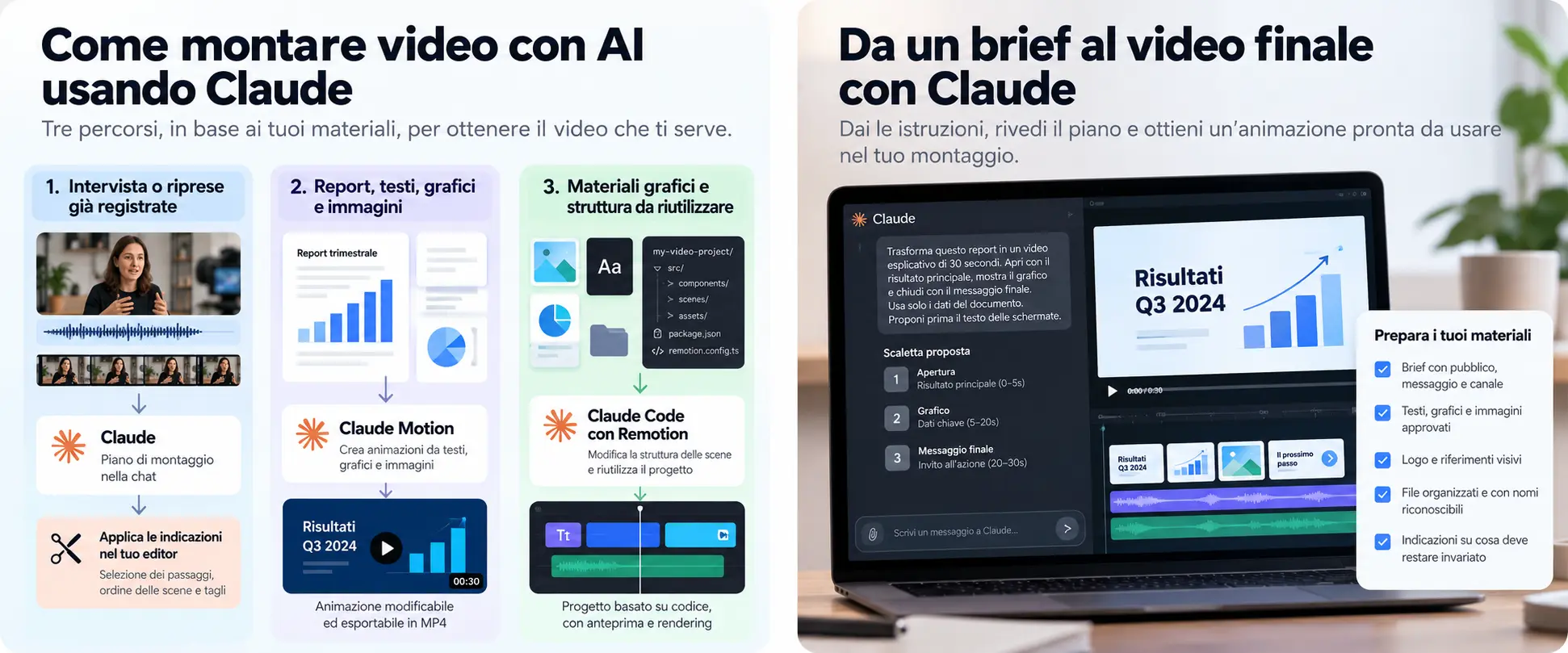
Per capire come montare video con AI usando Claude, parti dai materiali che hai: riprese da tagliare, un report da animare o elementi grafici da organizzare in un progetto riutilizzabile. Puoi chiedere alla chat un piano da applicare nel tuo editor, usare Claude Motion per le animazioni oppure lavorare sui file con Claude Code e Remotion.
Questi percorsi richiedono attività diverse. Su un’intervista devi selezionare il parlato e controllare i tagli sulla registrazione; su un report devi decidere come mostrare testi e grafici. In un progetto basato su codice, invece, puoi modificare la struttura delle scene e riutilizzarla. La scelta del software segue il lavoro da fare.
Come montare video con AI usando Claude: guida pratica alla scelta
Claude è un assistente di Anthropic disponibile tramite chat e API. Può scrivere, sintetizzare contenuti e programmare: da un brief ricava una scaletta, da una trascrizione propone indicazioni di taglio e da istruzioni testuali può sviluppare il codice di un’animazione.
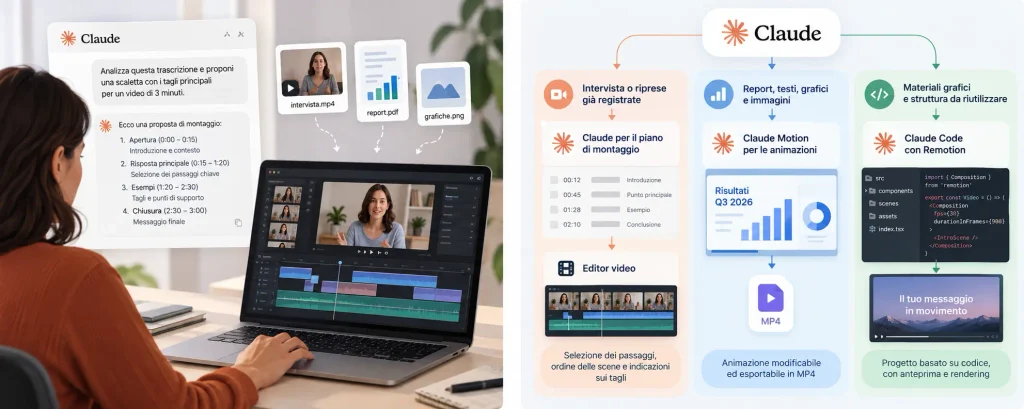
Prima di iniziare, decidi dove eseguirai il montaggio. Se usi la chat per analizzare una trascrizione, dovrai poi applicare le indicazioni nel tuo editor. Motion permette di costruire animazioni; Claude Code può leggere e modificare un progetto Remotion, che gestisce anteprima e rendering.
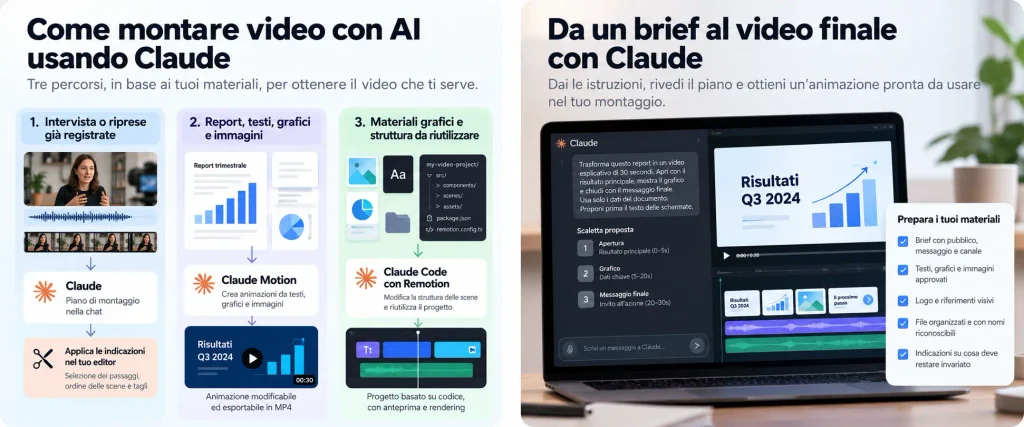
| Materiale di partenza | Percorso consigliato | Risultato da ottenere |
|---|---|---|
| Intervista o riprese già registrate | Claude per il piano di montaggio, editor per applicarlo | Selezione dei passaggi, ordine delle scene e indicazioni sui tagli |
| Report, testi, grafici e immagini | Claude Motion | Animazione modificabile ed esportabile in MP4 |
| Materiali grafici e struttura da riutilizzare | Claude Code con Remotion | Progetto basato su codice, con anteprima e rendering |
Per un’intervista conviene partire dalla sostanza del discorso: quali risposte tenere, in quale ordine e con quanto contesto. Motion è adatto a trasformare un report in una composizione animata. Remotion richiede di lavorare sul progetto, ma permette di intervenire sulla sua struttura quando vuoi riutilizzarla.
Che cosa può fare Claude Motion con i tuoi materiali?
Claude Motion scrive codice per animare testi, grafici, forme e immagini. Lavora sulla composizione di questi elementi visivi; non produce riprese sintetiche o persone generate con AI.
Claude Motion in beta è stato annunciato l’8 ottobre 2026 per i clienti Team ed Enterprise. Puoi correggere le animazioni con richieste in chat o nell’editor e scaricarle in MP4.
Un esempio d’uso è la trasformazione di un report trimestrale in un video esplicativo di 30 secondi. La stessa struttura si presta a una presentazione commerciale: il messaggio iniziale introduce il risultato, il grafico lo mostra e l’invito finale indica l’azione richiesta al pubblico.
Come impostare una richiesta per Motion
Descrivi il contenuto del report e indica quali elementi devono muoversi, con quale ordine di lettura. I testi che contengono dati, nomi di prodotti o condizioni commerciali vanno segnalati come invariabili. Chiedi di vedere le scritte delle schermate prima di passare all’animazione: puoi così confrontarle con il documento mentre sono ancora facili da rivedere.
«Trasforma questo report in un video esplicativo di 30 secondi. Apri con il risultato principale, mostra il grafico e chiudi con il messaggio finale. Usa esclusivamente i dati presenti nel documento. Mantieni leggibili le etichette e proponi il testo delle schermate prima di costruire l’animazione».
L’animazione può proseguire in Adobe, Descript, HeyGen, Higgsfield, invideo, Luma AI o Runway. Puoi quindi usare Motion per preparare una sequenza grafica e inserirla in un montaggio che comprende riprese, voce e altri materiali.
Come preparare il progetto prima di chiedere il montaggio?
Il brief deve dare a Claude le informazioni necessarie per proporre le scene: pubblico, canale di pubblicazione, messaggio principale e azione attesa. Aggiungi i testi approvati, il logo da usare e i passaggi che devono restare integri. Indica anche quali materiali sono disponibili, così il piano può tenerne conto.
Per un progetto Remotion, organizza i file in modo da poter associare ogni immagine, traccia audio e testo alla scena corretta. I nomi riconoscibili delle clip servono anche quando devi descrivere una modifica a Claude Code e ritrovarla nell’anteprima.
- Assegna alle riprese nomi riconoscibili, come intervista, prodotto e dettaglio.
- Separa voce, musica e suoni, indicando la funzione di ciascuno nel montaggio.
- Raccogli logo, immagini e riferimenti visivi nella cartella dedicata.
- Prepara una versione approvata di titoli, sottotitoli e messaggio finale.
- Descrivi nel brief la sequenza desiderata e i criteri con cui valuterai l’output.
Con Claude Code, specifica la cartella del progetto e quali materiali può modificare. Nella chat fornisci almeno il brief e il testo da analizzare. Se devi montare un’intervista, usa una trascrizione con riferimenti temporali: le indicazioni di ingresso e uscita degli estratti saranno più precise.
Un brief pronto da personalizzare
«Devo realizzare una presentazione del prodotto usando i materiali disponibili. Il pubblico conosce il problema, ma non conosce la soluzione. Proponi una scaletta con apertura, dimostrazione e invito finale. Per ogni scena indica materiale, testo, audio e transizione. Segnala i materiali mancanti senza inventarli».
Controlla il piano prima di eseguirlo. Per ogni scena deve essere chiaro che cosa vedrà il pubblico e a cosa serve quel passaggio: mostrare il prodotto, spiegarne un vantaggio o accompagnare verso l’azione richiesta. Se una scena dipende da un materiale mancante, il piano deve segnalarlo.
Come usare Claude Code e Remotion per creare il video?
Claude Code può lavorare sui file di un progetto Remotion per costruire composizioni animate. Questo percorso richiede Node.js e un agente di programmazione. È adatto se puoi gestire cartelle, dipendenze e terminale e vuoi modificare il video attraverso il codice.
Presentato il 24 febbraio 2025, Claude Code può leggere e modificare file, eseguire test e usare comandi del terminale. Gli affidi la preparazione o la modifica del progetto; controlli poi il risultato nell’anteprima di Remotion, che si occupa anche del rendering.
Prepara l’ambiente e apri la cartella
La configurazione con Remotion comprende la creazione del progetto, l’aggiunta delle skill e l’avvio dell’anteprima. Prima dell’installazione controlla che Node.js e Claude Code siano disponibili nel tuo ambiente, poi procedi dal terminale.
- Crea il progetto con il comando npx create-video –yes –blank my-video.
- Entra nella cartella my-video, che contiene i file del progetto.
- Installa le skill con npx remotion skills add.
- Avvia l’anteprima con npm run dev.
- Apri un’altra sessione del terminale nella stessa cartella e avvia claude.
Claude Code lavorerà nel contesto della cartella my-video. Inserisci i materiali nella posizione prevista dal progetto e chiedi all’agente di controllarne i riferimenti prima di costruire le scene. Questo controllo riguarda i file che la composizione dovrà usare per immagini, audio e testi.
Le Agent Skills di Remotion contengono istruzioni su composizioni, animazioni, audio, sottotitoli e transizioni. Puoi aggiungerle anche con il comando alternativo npx skills add remotion-dev/skills, scegliendo il percorso previsto dalla configurazione che stai usando.
Chiedi prima una composizione essenziale
La prima composizione deve permetterti di leggere i testi e controllare l’ordine delle scene. Usa i materiali approvati e rimanda movimenti e transizioni a quando avrai verificato che ogni immagine corrisponda al contenuto previsto. Correggere questi elementi prima delle animazioni evita di dover valutare tutto insieme.
«Esamina il progetto Remotion e i materiali nella cartella. Proponi un piano delle scene prima di modificare il codice. Dopo l’approvazione, costruisci una composizione con apertura, dimostrazione e chiusura. Usa i testi del brief, conserva gli originali e indica quali file hai modificato».
Quando riprendi il lavoro in una nuova sessione, chiedi a Claude Code di riepilogare lo stato del progetto. Il riepilogo deve indicare le scene completate e i materiali ancora mancanti, distinguendoli dalle modifiche che devi verificare nell’anteprima. Saprai così da quale punto ripartire con la revisione.
Come ottenere tagli e modifiche utili con i prompt?
Scrivi il prompt attorno all’intervento che vuoi vedere. Per una clip d’intervista, indica quale parte del parlato selezionare e quale significato conservare. Per una composizione Remotion, nomina la scena e descrivi che cosa deve cambiare nel testo o nell’elemento visivo.
«Rendi il video più dinamico» lascia aperte troppe interpretazioni. «Accorcia l’apertura, anticipa la dimostrazione del prodotto e mantieni completo il passaggio sul prezzo» permette invece di riconoscere le modifiche e controllare se il passaggio da conservare è rimasto integro.
Prompt per montare un’intervista
«Analizza questa trascrizione con riferimenti temporali. Seleziona i passaggi che spiegano problema, soluzione e risultato. Proponi un ordine di montaggio con punto di ingresso e uscita per ogni estratto. Conserva il significato delle risposte e segnala le frasi che perdono contesto dopo il taglio».
Confronta gli estratti proposti con la registrazione prima di applicare il piano. Sulla trascrizione un taglio può sembrare corretto e, nella ripresa, interrompere un respiro o un gesto. Anche una frase pronunciata senza pausa può richiedere un punto di taglio diverso da quello suggerito dal solo testo.
Prompt per correggere una scena in Remotion
«Nel progetto Remotion, modifica la scena dedicata al prodotto. Mantieni il titolo visibile durante la dimostrazione, evita sovrapposizioni con i sottotitoli e conserva la traccia della voce. Prima di procedere, spiega quali elementi della composizione intendi cambiare».
Chiedi a Claude Code di limitare l’intervento alla scena indicata. Confronta poi l’anteprima aggiornata con la versione precedente: devi poter vedere l’effetto della modifica sul titolo e sui sottotitoli, controllando anche che la voce sia rimasta al suo posto.
Prompt per verificare la fedeltà al brief
«Confronta i testi presenti nel progetto con il brief approvato. Elenca differenze, nomi alterati e affermazioni aggiunte. Controlla anche che ogni immagine corrisponda al prodotto citato nella scena. Proponi le correzioni prima di applicarle».
Nei contenuti promozionali, un testo generato può introdurre una promessa che i materiali non contengono. Conserva nel brief la formulazione approvata delle caratteristiche e delle condizioni commerciali, insieme all’invito all’azione. Il confronto deve riguardare queste parole precise, oltre alla corrispondenza tra immagini e prodotto citato.
Come esportare il video e controllare l’output?
In Remotion puoi esportare dal pulsante Render dello Studio oppure usare il comando npx remotion render nel terminale. Con Claude Motion puoi scaricare l’animazione in MP4 dopo averla corretta in chat o nell’editor.
Il rendering di Remotion è disponibile anche tramite API e GitHub Actions per automatizzare la produzione. Prima di passare all’automazione, esporta una versione del progetto e guarda il file completo: devi controllare anche come le scene funzionano una dopo l’altra.
- Confronta i testi con il brief e verifica nomi, dati e accenti.
- Controlla ritagli e proporzioni delle immagini, oltre alla loro associazione con le scene.
- Ascolta voce, musica e passaggi tra le sequenze.
- Verifica che i sottotitoli siano leggibili, sincronizzati e privi di sovrapposizioni.
- Controlla che l’invito all’azione resti comprensibile fino alla fine.
Guarda il file esportato anche sul dispositivo a cui è destinato. Un titolo che leggi nell’anteprima desktop può risultare piccolo sul telefono. Controlla inoltre la grafica sulle riprese: può essere corretta in sé e coprire comunque un dettaglio importante.
Per correggere il problema, indica a Claude Code la scena e ciò che osservi nel video. Per esempio: «Il sottotitolo copre il prodotto durante la dimostrazione: spostalo mantenendo leggibile il titolo». La richiesta chiarisce sia l’elemento da spostare sia quello che deve restare leggibile.
Domande frequenti sul montaggio video con Claude
Il grado di automazione cambia con il percorso scelto. Nella chat lavori soprattutto sul piano di montaggio e sui testi; con Motion costruisci animazioni. Claude Code interviene invece sui file del progetto Remotion, di cui puoi controllare anteprima ed esportazione.
Come posso montare un video con Claude?
Chiedi a Claude una scaletta e un piano di tagli da applicare nel tuo editor. Se il contenuto è composto da testi e grafici da animare, puoi usare Motion. Per costruire composizioni basate su codice e modificarne i file, usa Claude Code con Remotion.
Come montare un video con l’AI?
Assegna all’AI un’attività legata ai materiali disponibili, come selezionare passaggi da una trascrizione o preparare sottotitoli. Con Claude indica anche l’output richiesto: un piano di montaggio, i testi delle scene o modifiche al progetto Remotion. Potrai confrontare la risposta con quella richiesta precisa.
Come posso montare automaticamente un video con AI?
Claude Code può preparare un progetto Remotion e rendere ripetibile parte della produzione. Remotion permette di automatizzare il rendering tramite API e GitHub Actions. Per selezionare i materiali e controllare il risultato servono comunque criteri espliciti nel brief, compresi i testi da conservare e i passaggi da mantenere integri.
Come si usa Claude AI?
Nella chat, fornisci contesto e materiali, poi descrivi il risultato atteso in modo da poterlo verificare. Con Claude Code apri la cartella del progetto e indica l’attività da svolgere sui file. Specifica quali modifiche sono consentite e quali vincoli deve rispettare durante il lavoro.
Cosa posso fare con Claude AI?
Claude può riassumere documenti, scrivere testi, rispondere a domande e programmare. Nella produzione audiovisiva puoi usare queste capacità per preparare copioni e organizzare scene. Puoi anche rivedere trascrizioni o sviluppare composizioni con Remotion, a seconda dei materiali e del risultato richiesto.
Quali sono i migliori prompt pronti per Claude?
Per questo lavoro, usa i prompt dedicati al brief, all’intervista e alla revisione delle scene, adattandoli ai nomi dei tuoi materiali. Aggiungi il messaggio principale e i vincoli del progetto. «Usa soltanto i testi approvati» indica concretamente quali formulazioni conservare e limita le aggiunte indesiderate.
Parti dai materiali e porta una sequenza fino all’esportazione
Comincia da una sequenza completa, come una dimostrazione di prodotto o un grafico commentato, e portala dal brief all’esportazione. Controlla il testo prima di costruire la composizione, poi rivedi l’anteprima e il file esportato. Questo percorso permette di valutare le attività affidate a Claude sul contenuto che devi produrre.
- Con riprese da tagliare, prepara la trascrizione e usa la chat per selezionare i passaggi, scrivere il copione e definire il piano da applicare nel tuo editor.
- Per un report da animare, usa Motion per comporre testi, grafici, forme e immagini.
- Se vuoi lavorare sui file e riutilizzare la struttura delle composizioni, prepara la cartella Remotion e usa Claude Code, controllando le modifiche nell’anteprima.
- Conserva il brief e i materiali approvati insieme al progetto, così puoi confrontarli con testi e scene durante le revisioni.
- Prima di pubblicare, controlla il file esportato sul dispositivo a cui è destinato, compresi audio, sottotitoli e invito finale all’azione.